
 Teşekkur:
  Beğeni:


 DV Kameranızdaki Görüntüleri basitçe ve kayıpsız şekilde aktarın.
Boş yeri çok olan NTFS HDD (zira FAT32 tek dosyada maksimum 4 GB destekliyor..).. Ortalama 35 dk'lık mini DV formatında bir görüntü için 8-9 GB kadar yer gerekmektedir.
Kayıpsız aktarım için bilgisayarınızda olması gereken ya da ekleyeceğiniz Firewire (nam-ı diğer I-link / IEE1394) girişi ve de kablosu (laptop'lar için 4 pine 4 pin'lik, pc'ler için 4 pine 6 pin'lik kablo gerekmektedir..
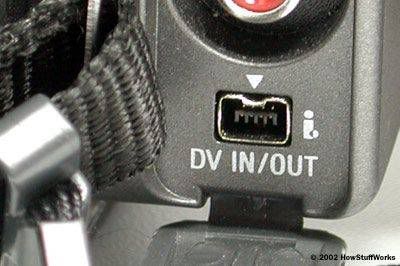
DV kameraların firewire girişi
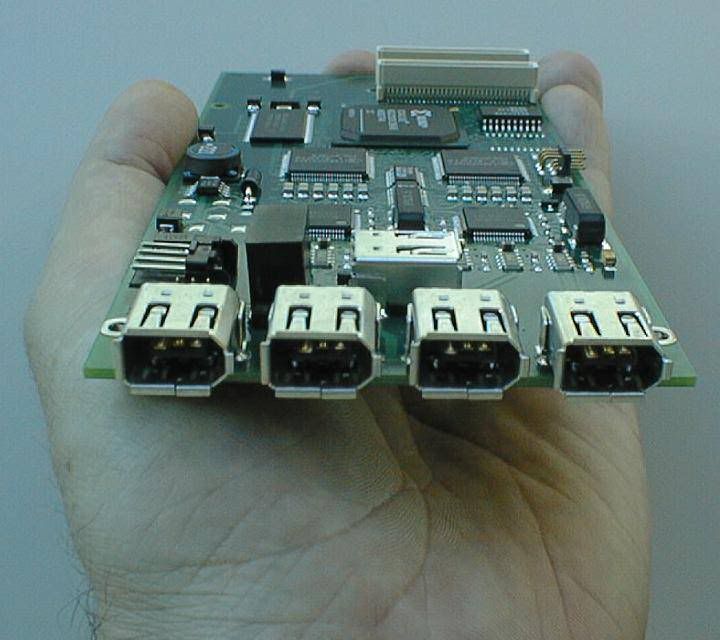
Buda bir firewire kartı (ortalama 25 YTL)
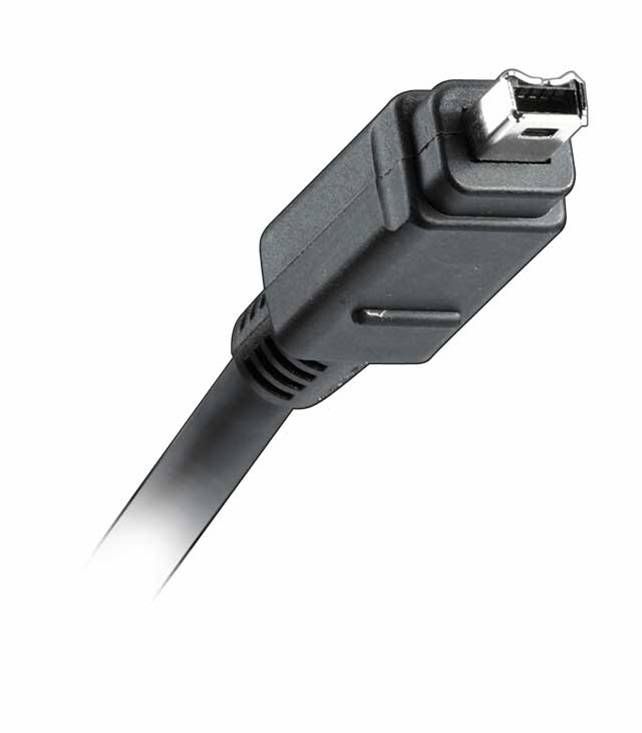
Alttaki şekilde 4-6 pin'lik, desktop PC'lere uygun bir firewire kablosu görülmekte..
Öncelikle bilgisayarınıza bir DV codec kurmanız tavsiye olunur.. En basitinden Bu Linki Görmeniz İçin SupersatForuma Uye Olmanız Gerekmektedir. adreste bulacağınız codec'i indirip zip dosyasının içinden çıkanları bir yere açtıktan sonra inf dosyasının üstüne sağ tuşla klikleyip install / yükle seçeneğini seçin..
1. Adım :
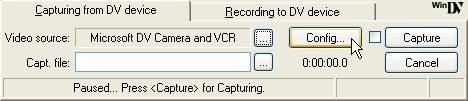
WinDV adında çok küçük (92 kb'lik) bir programı görüntü aktarımı için kullanacağız.. Burada yapacağımız data transferi olduğundan kalite kaybımız olmayacak..
Programı Bu Linki Görmeniz İçin SupersatForuma Uye Olmanız Gerekmektedir. indirip çalıştırdıktan sonra Config tuşuna basın...
2. Adım :
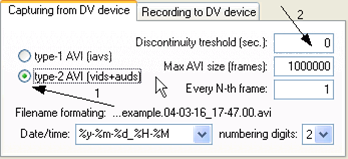
Burada DV capture type seçeneğini Type 2 olarak seçin (1. ok).. Discontinuity treshold seçeneğini 0 yapın ve max. avi size seçeneğini 1000000 olarak düzeltin (2. ok).. Sonra ok deyip ana pencereye dönün..
3. Adım :
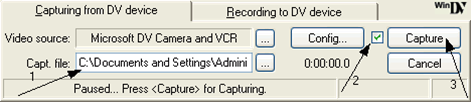
Önce oluşturacağınız dosyayı kaydedeceğiniz klasörü belirleyin (1. ok), sonra küçük kutuyu tıklayın (2. ok), ve en son olarak Capture tuşuna basın (3. ok) ve de işlem başlasın.. Bu işlem 1x hızda olduğundan video'nuzun uzunluğu kadar zaman alacaktır,
4. Adım :
Şimdi sıra oluşan DV formatındaki avi dosyasını Mpeg 2 formatına çevirmeye geldi.. Burada TMPGEnc kullanımını anlatacağım.. Programın 15 günlük tam işlevsel deneme sürümünü Bu Linki Görmeniz İçin SupersatForuma Uye Olmanız Gerekmektedir. bulabilirsiniz..
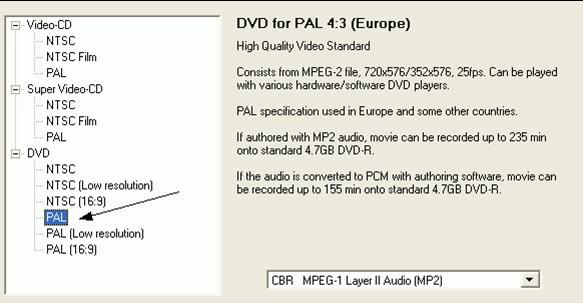
Programı kurup çalıştırın ve wizard modunda DVD tipini belirleyin (büyük olasılıkla 4:3 PAL formatında çekmişsinizdir..) Sonra CBR MPEG-1 Layer II Audio seçeneğini seçin (uyumluluk için CBR olması önemli..) ve next tuşuna basın..
5. Adım :
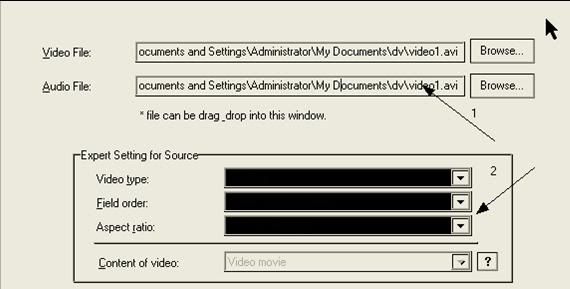
Bir sonraki ekranda Browse seçeneği ile HDD'nize kaydettiğiniz avi dosyasını seçin (hem video hem de audio için) (1. ok)
Expert settings'e basıp doğru seçeneği seçin.. (4:3 625 line PAL) (2. ok) Next deyip devam edin..
6. Adım :
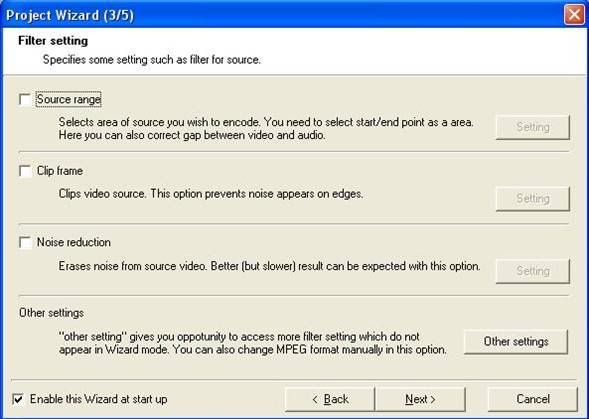
Karşınıza bir pencere daha çıkmış olmalı.. Burada video için çeşitli filtreler ekleyip video'nuzun süresinde değişiklikler yapabiliyorsunuz.. Unutmayın, ekleyeceğiniz her filtre size uzun bir bekleme süresi olarak geri dönecektir .. Bence buraya hiç dokunmayıp next'e basın..
7. Adım :
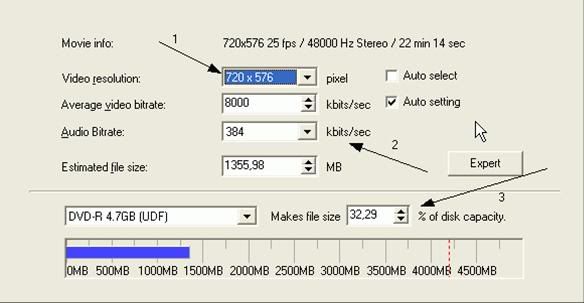
Burada çözünürlüğü 720*576 olarak seçin (1. ok). Audio bitrate 384 kbps olarak kalsın (2. ok) ve kullanmak istediğiniz Disk kapasitesini seçebilirsiniz (3. ok).. Eğer DVD yazacaksanız doğru disk tipini seçtiğinizden emin olun tabi..
8. Adım :
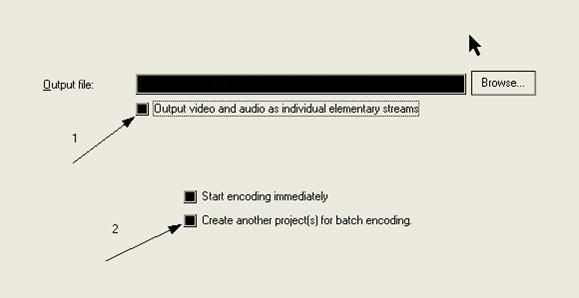
1 numaralı okta belirtildiği gibi ses ve video dosyasını ayrı birimler olarak seçebilirsiniz.. Bunu faydasını ya da zararını denemek lazım ama nihayetinde her iki şekilde de olabilir.. Tek bir dosya ile uğraşacaksanız "Start encoding immediately" seçeneğini seçip OK tuşuna basın..
Eğer birden fazla video dosyası ile uğraşacaksanız 2 numaralı oktaki kutuyu işaretleyip aynı işlemleri diğer video'lar için tekrarlayın ve de "batch" şeklinde hepsini birden dönüştürsün
9. Adım :
Şimdi elimizde görüntü ve ses dosyaları olduğunda göre DVD Authoring işine girşebiliriz.. Bu işlem için yine TMPGEnc'in DVD Author programını kullanacağız.. Bunun için ayrıntılı bir kılavuzu Bu Linki Görmeniz İçin SupersatForuma Uye Olmanız Gerekmektedir. bulabilirsiniz..
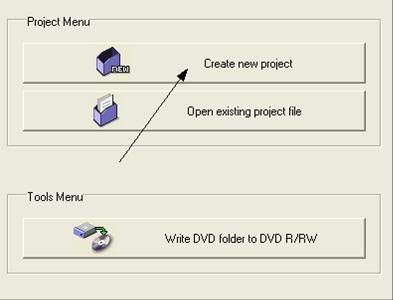
Programı indirip kurduktan sonra çalıştırıp "Create New Project" diyoruz..
10. Adım :
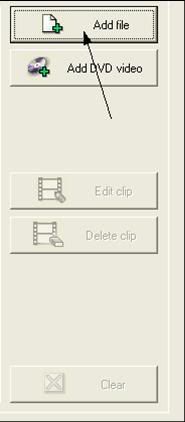
Add file deyip oluşturduğumuz video dosyasını seçiyoruz..
11. Adım :
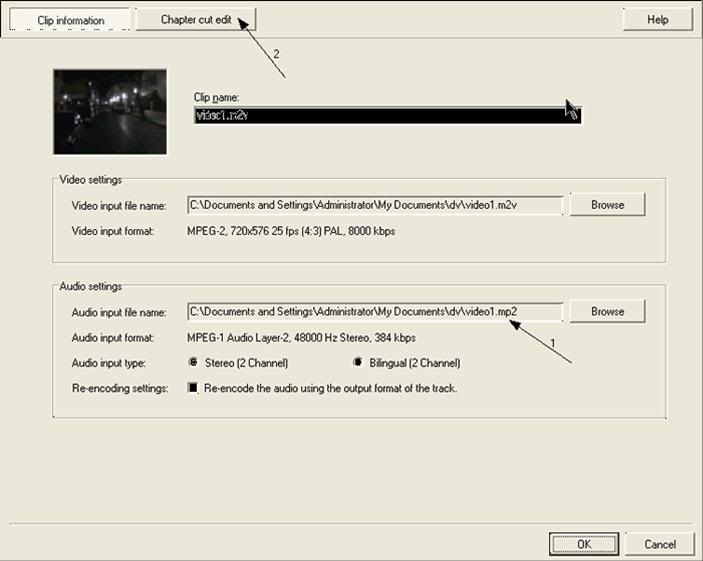
Video Settings kısmındaki browse tuşuna basıp oluşturduğumuz video dosyasını seçiyoruz.. Birden çok dosya varsa ilk gösterilecek dosyayı seçin.. Sonra Audio kısmında daha önce oluşan Audio dosyasını seçin (1. ok) ve de işiniz bitince en üstteki "Chapter cut edit" tuşuna basın (2. ok)
12. Adım :
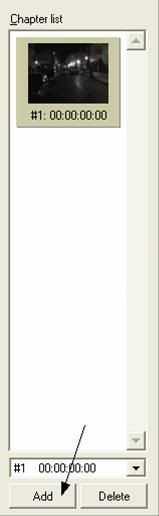
Oluşacak DVD'mize video chapter ekleyelim ki DVD player'ımızın next tuşuna bastığımızda durulacak yeri bilsin
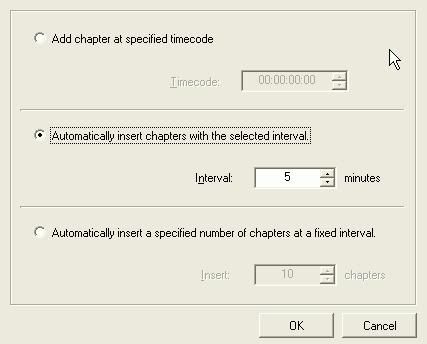
Burada istediğiniz sıklıkta ya da zaman aralığında chapter ekleyebilirsiniz.. Yanlız dikkat edin, chapter'larınız birbirine çok yakın olmasın
İşiniz bitince OK tuşuna basın..
13. Adım :
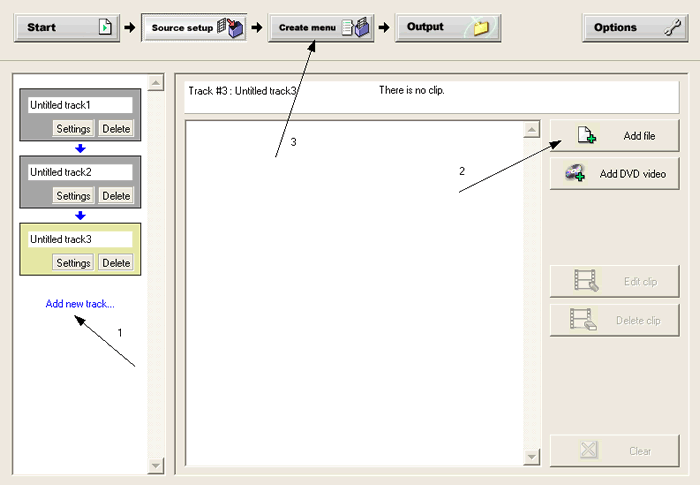
Ana ekrana döndük.. Eğer birden fazla video dosyanız varsa 1 numaralı okta gösterilen "Add new track" seçerek DVD'nizde yeni bir iz oluşturup daha sonra 2 numaralı okun gösterdiği "add video file" seçeneği ile hangi dosyanın geleceğini belirleyebilirsiniz.. İşiniz bitince 3 numaralı okun gösterdiği "Create Menu" seçeneğine tıklayın..
14. Adım :
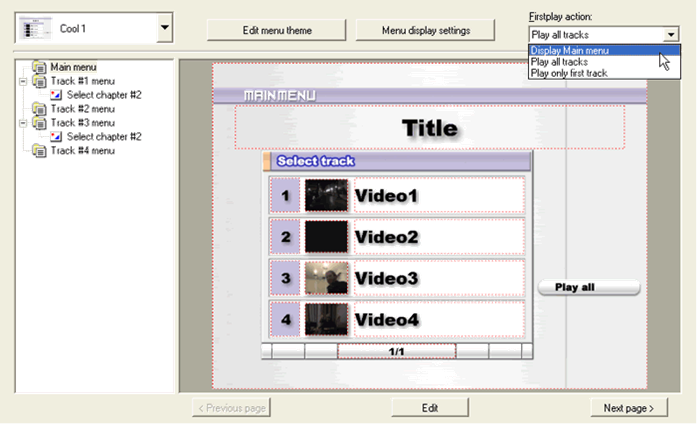
Burada bir menü yapacaksınız.. Sol üstteki seçmeli kısımda menünüz için istediğiniz şekli seçebilir, hata kendi zevkinize göre yeni bir stil yaratabilirsiniz.. Metin kutularına çift tıklayarak içindeki metni chapter'lara uyacak şekilde değiştirmeniz video'nzuun içinde gezinmenizi kolaylaştıracaktır.. Ayrıca yazı tipi ve boyut ayarlarını da yapabilirsiniz..
Daha sonra sağ üstteki "firstplay action" kısmında "display main menu" seçeneğini seçmeyi unutmayın yoksa DVD'yi oynattığınızda önce menü gelmez.. İşlemleriniz bitince "Output" tuşuna basın..
15. Adım :
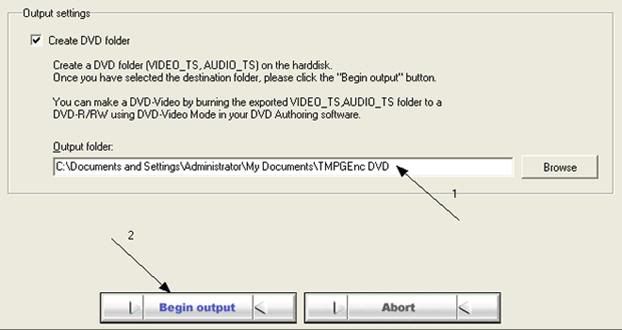
Fazla bir şey kalmadı.. Create DVD Folder" seçeneğini seçtikten sonra dosyaları kaydedeceğiniz klasörü belirleyin ve "Begin Output" tuşuna basın.
Tüm işlemler bitince geriye DVD'nizi yazmak kaldı..
Önemli Ekleme : TmpegEnc Plus kullanırken option kısmındaki environmental settings kısmında CPU tabında encoding performansını önemli ölçüde artırıcı ayarlar var.. Hele hele Athlon XP ya da P4 ve daha sonrası bir işlemciye sahipseniz seçeneklerde görünen tüm komut setlerini işaretleyerek ve de pipelining'i aktive ederek ciddi anlamda performans artışı sağlayabilirsiniz..


 Alıntı

Yer imleri